
Docsuite Next Management Portal: Inserire un utente in un gruppo
Guida step by step
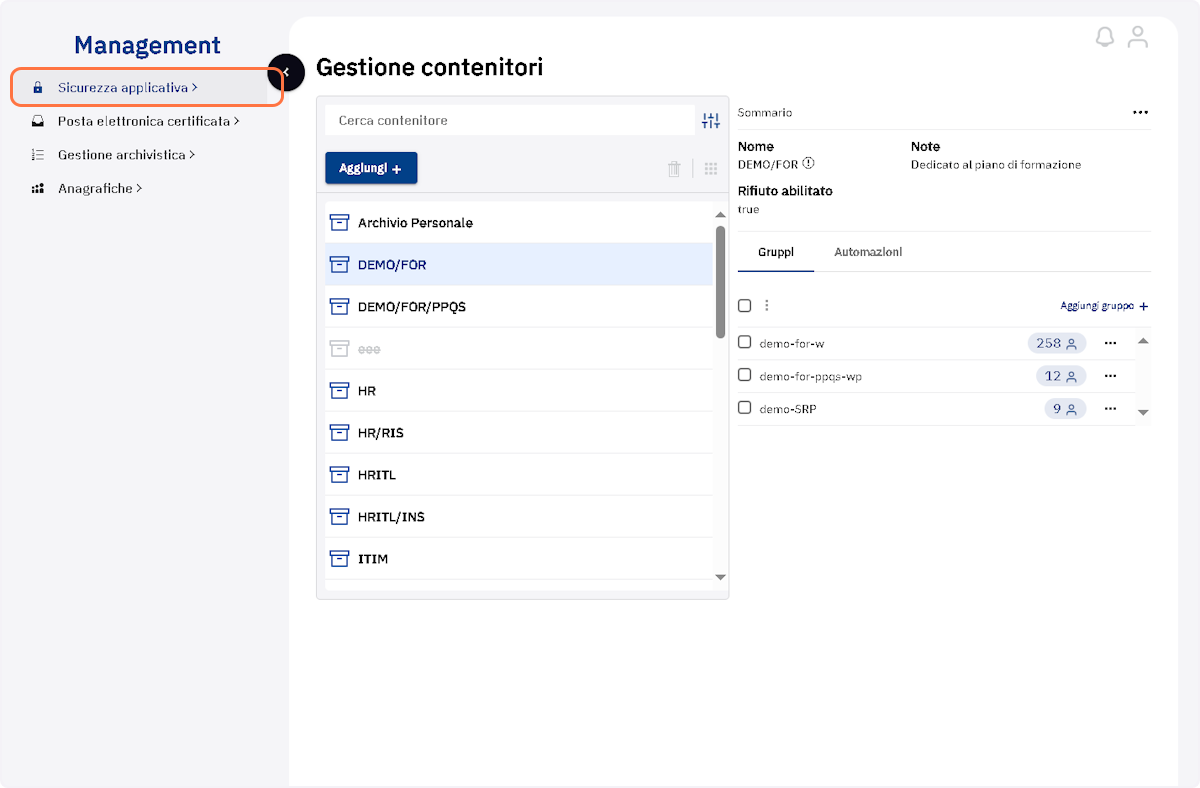
1. Cliccare sulla voce di menu "Sicurezza applicativa"
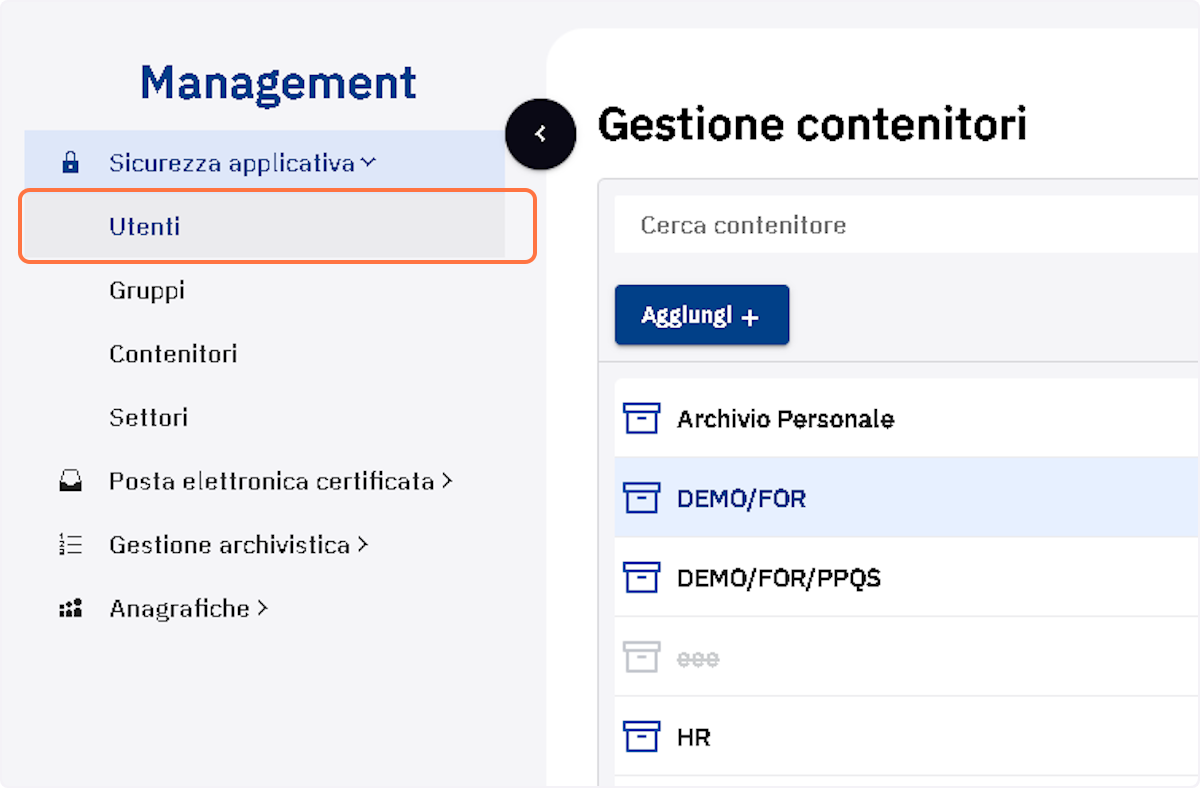
2. Cliccare sulla voce di menu "Utenti"
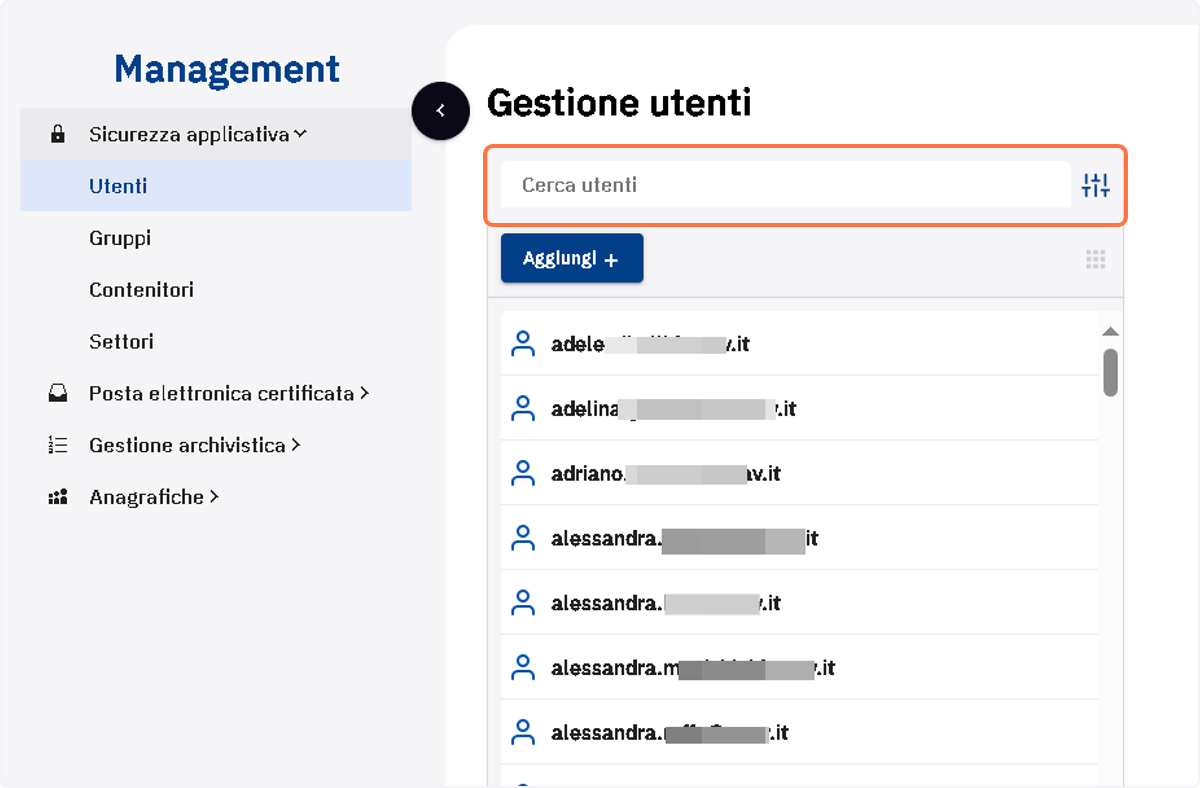
3. Digitare il nome o parte del nome utente nella casella di ricerca
Utilizzare la funzionalità di ricerca del pannello "Gestione utenti" per trovare velocemente un utente presente nel database. In alternativa si può cercare facendo scorrere la lista.
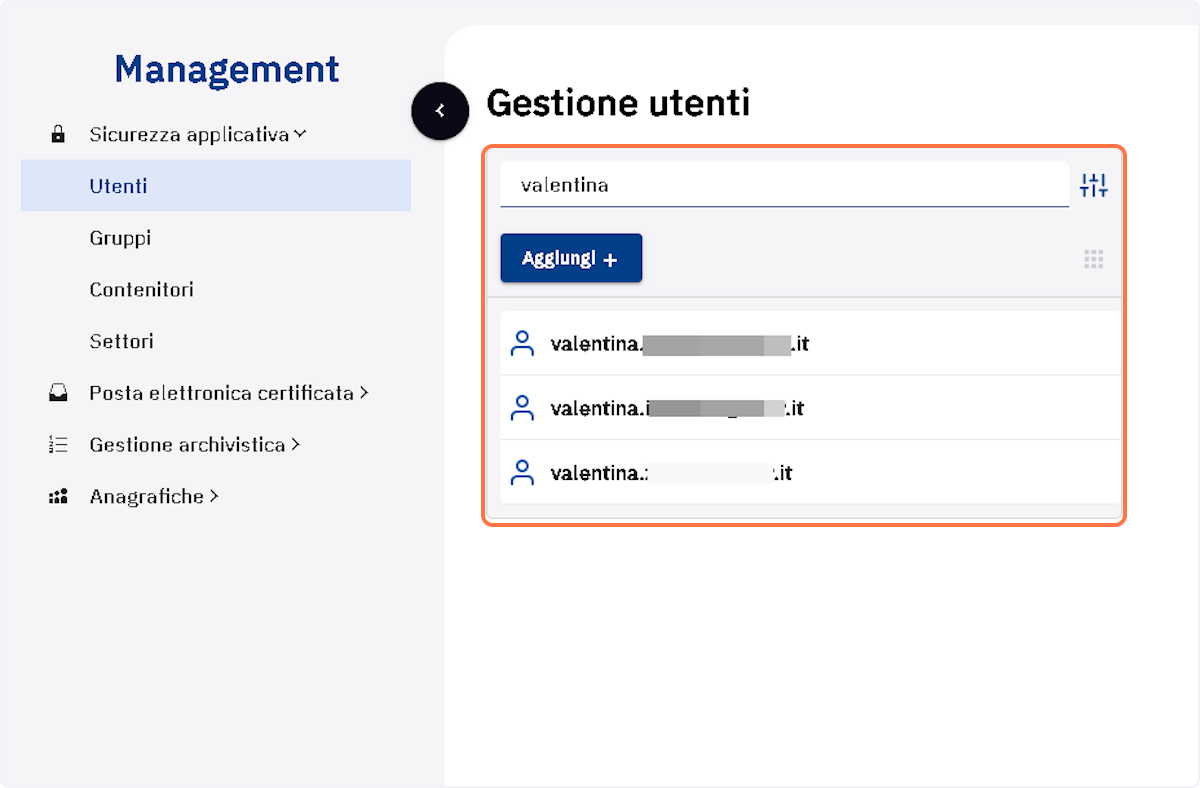
4. Individuare l'utente nell'elenco dei risultati della ricerca
Il sistema aggiornerà in tempo reale i risultati della ricerca, in base al testo inserito nella casella
5. Cliccare sull'icona per aprire il pannello di "Ricerca avanzata"
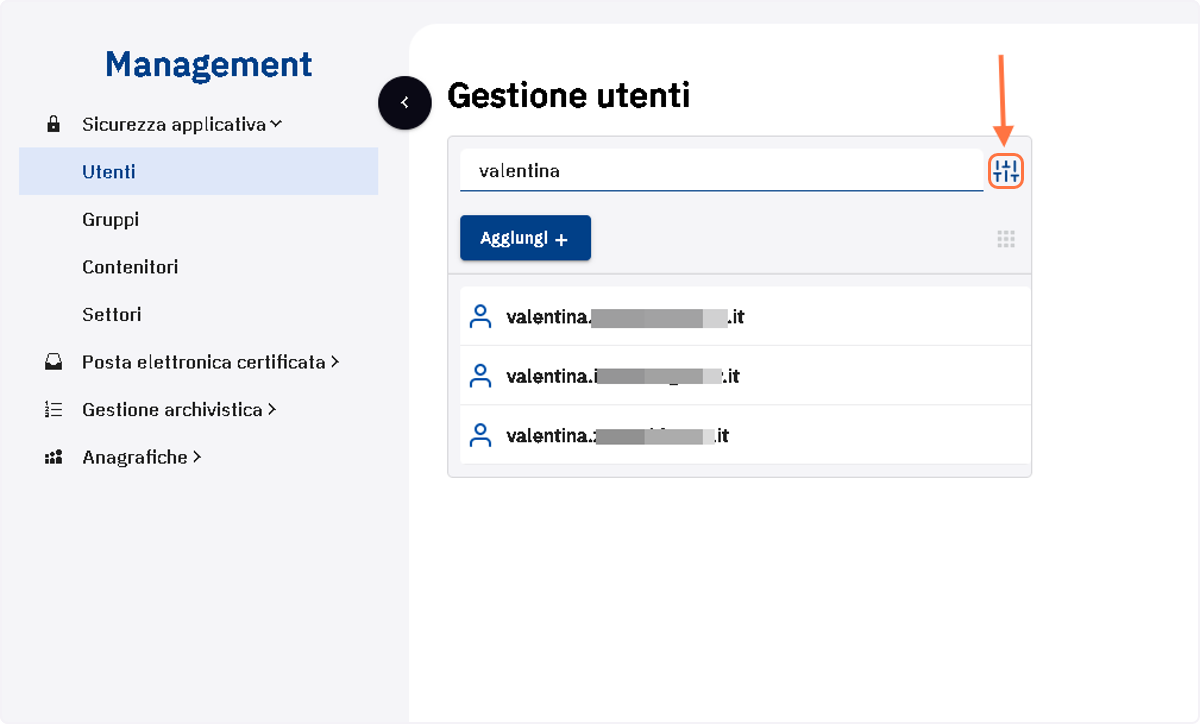
6. Inserire altri filtri di ricerca per limitare ulteriormente i risultati
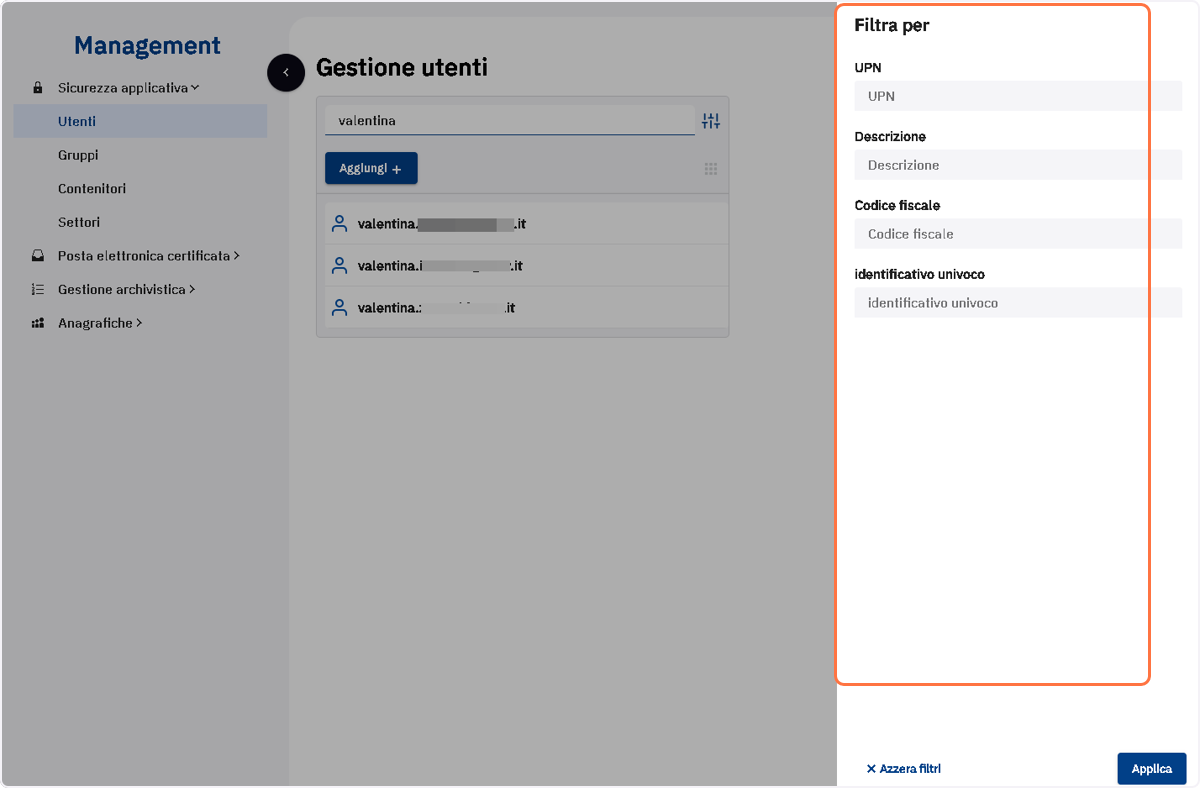
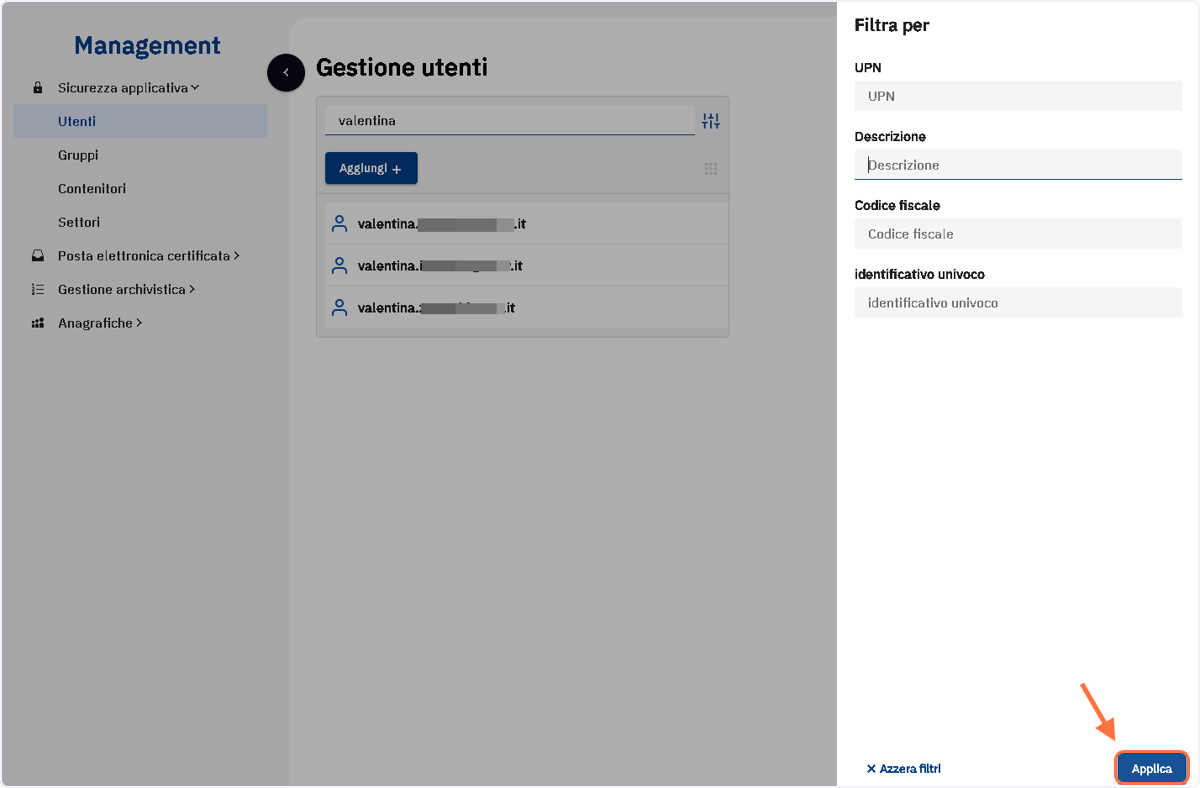
7. Cliccare sul pulsante "Applica"
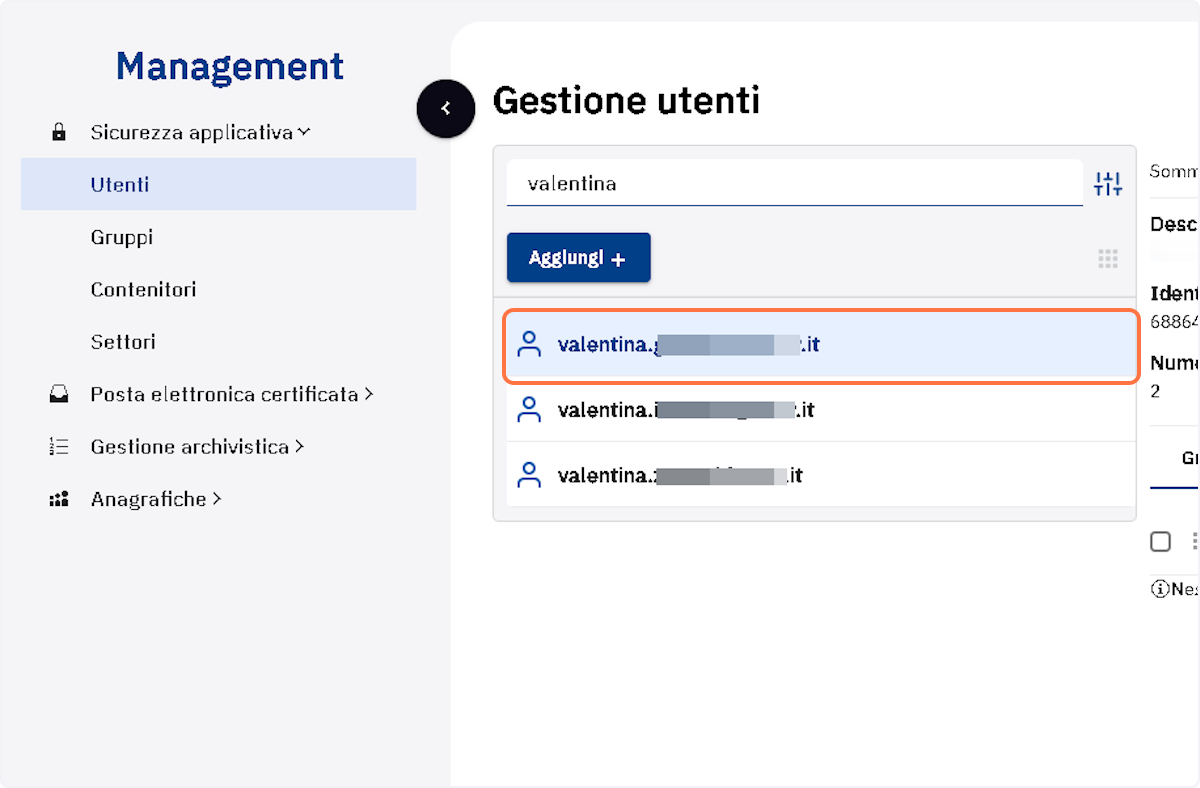
8. Cliccare sull'account dell'utente
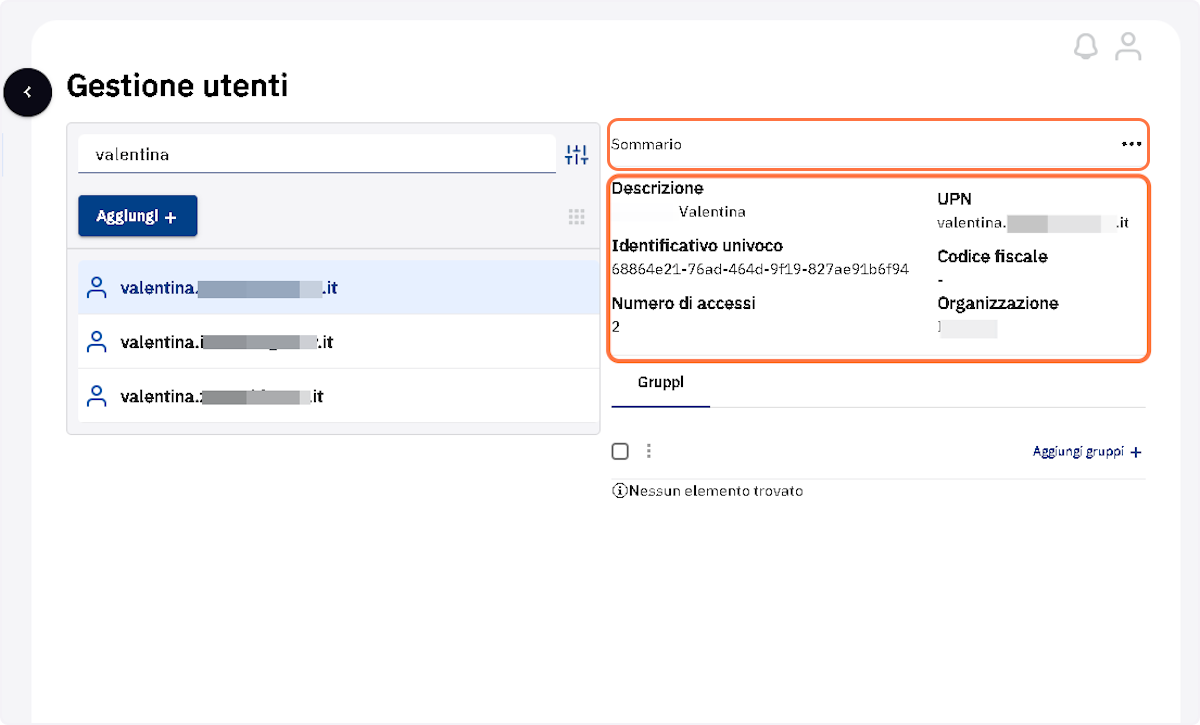
Selezionando l'utente dalla lista, si attiva la vista dell'area "Sommario"
9. Leggere le informazioni presenti nel "Sommario"
Nell'area "Sommario" sono riportate le informazioni relative all'utente selezionato
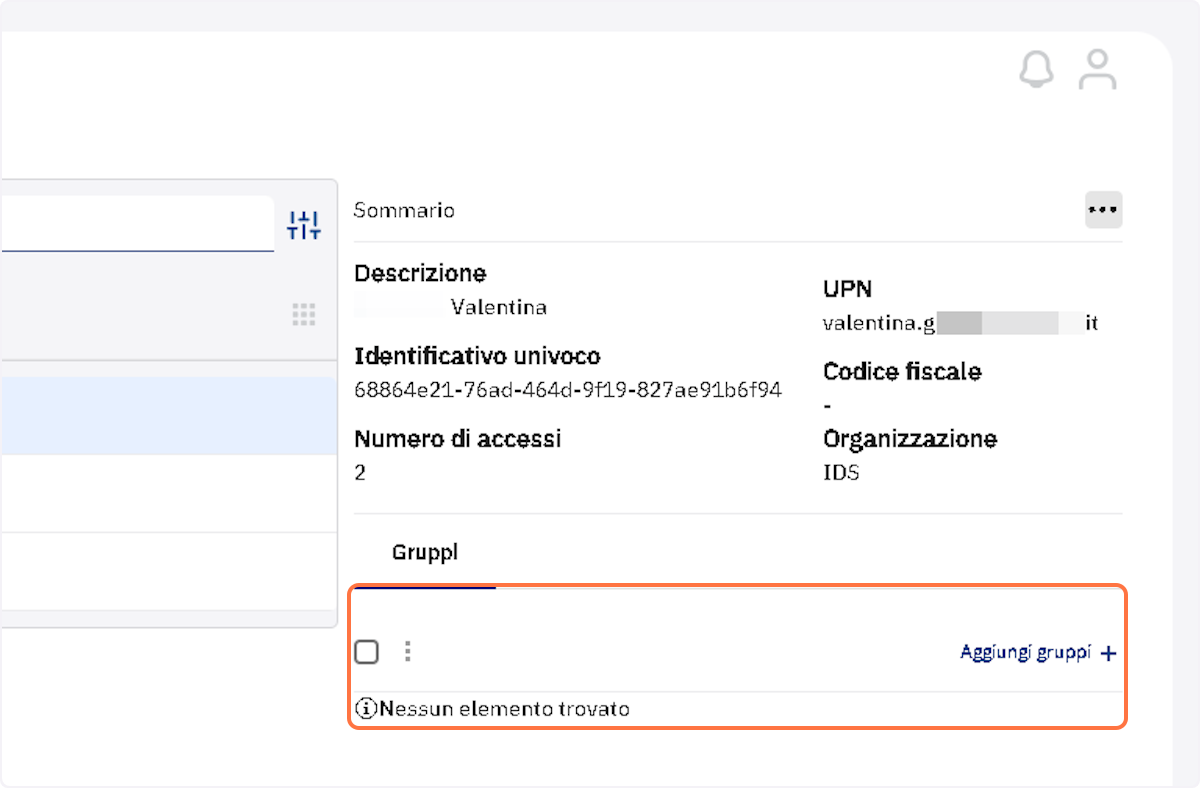
10. Selezionare la scheda "Gruppi"
Nell'area "Gruppi" viene visualizzata la lista dei gruppi a cui appartiene l'utente selezionato
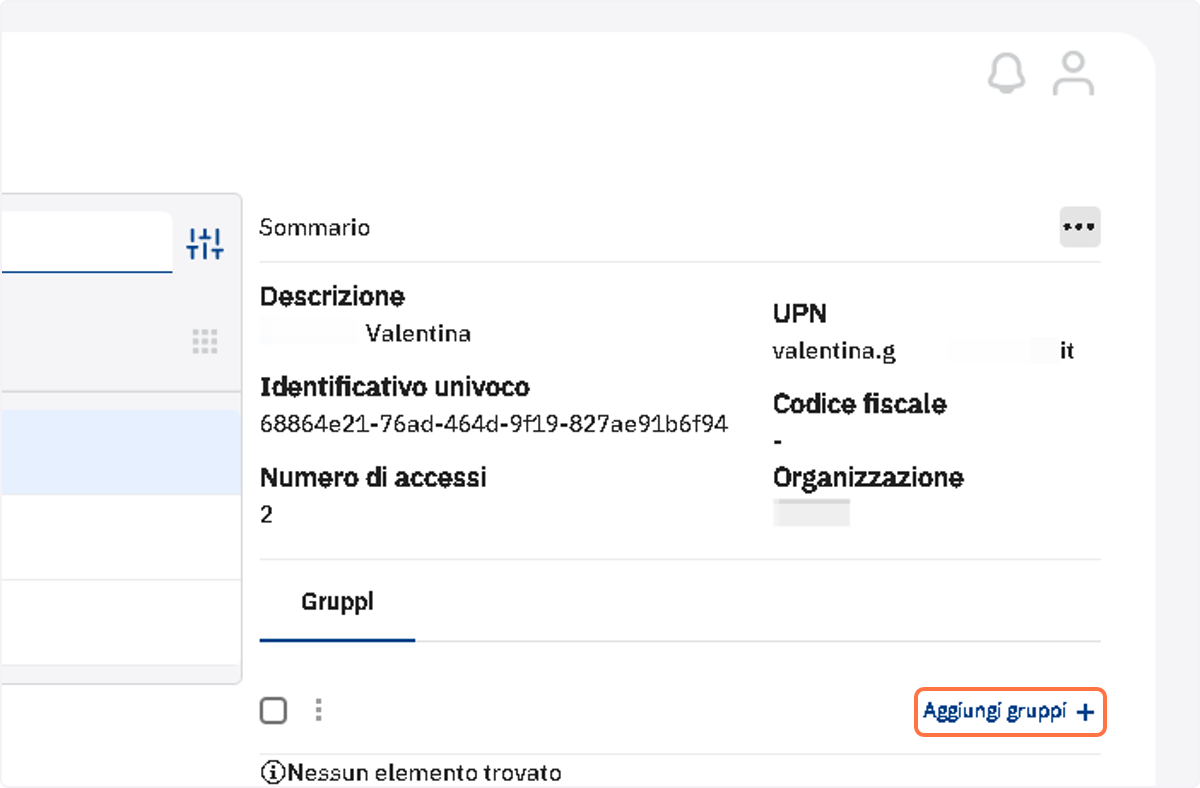
11. Cliccare su "Aggiungi gruppi"
Utilizzare questa funzionalità per aggiungere l'utente ad uno o più gruppi
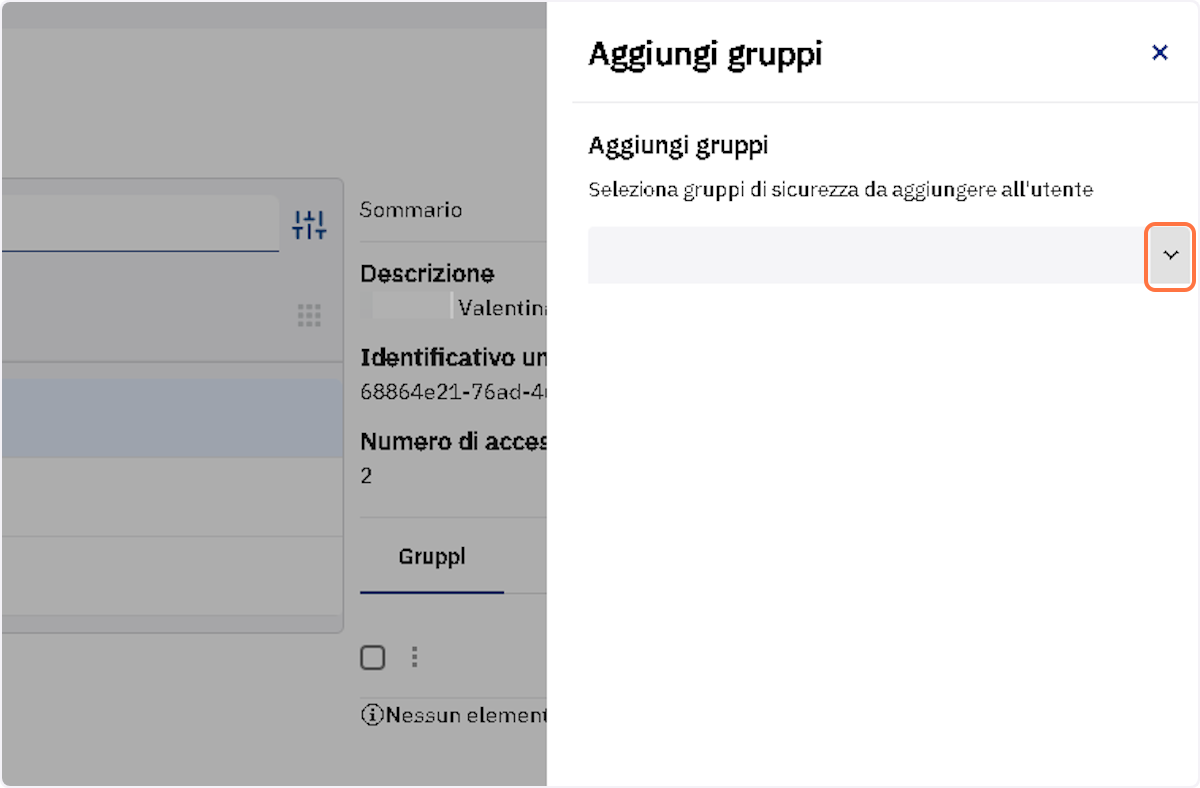
12. Cliccare sulla freccia per aprire il menu a tendina
Utilizzare il menu a discesa del pannello "Aggiungi gruppi" per cercare i gruppi in cui inserire l'utente. Si può anche digitare del testo nella casella, sfruttando le funzionalità di ricerca veloce che comporrà la lista dei risultati in base al testo inserito.
13. Cliccare sul nome del gruppo
Scegliere un gruppo dalla lista e cliccare sul nome per selezionarlo
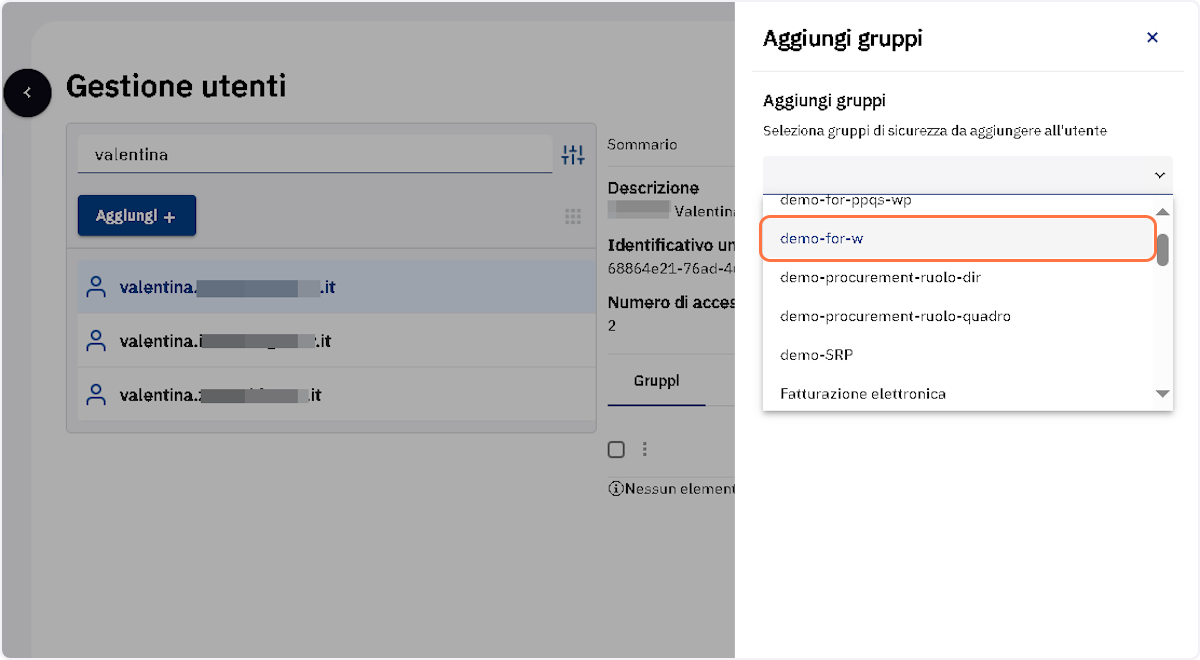
14. Il sistema inserisce il nome del gruppo scelto
Il gruppo selezionato compare adesso sotto al menu a tendina ed è possibile continuare a scegliere altri gruppi e confermare tutto alla fine.
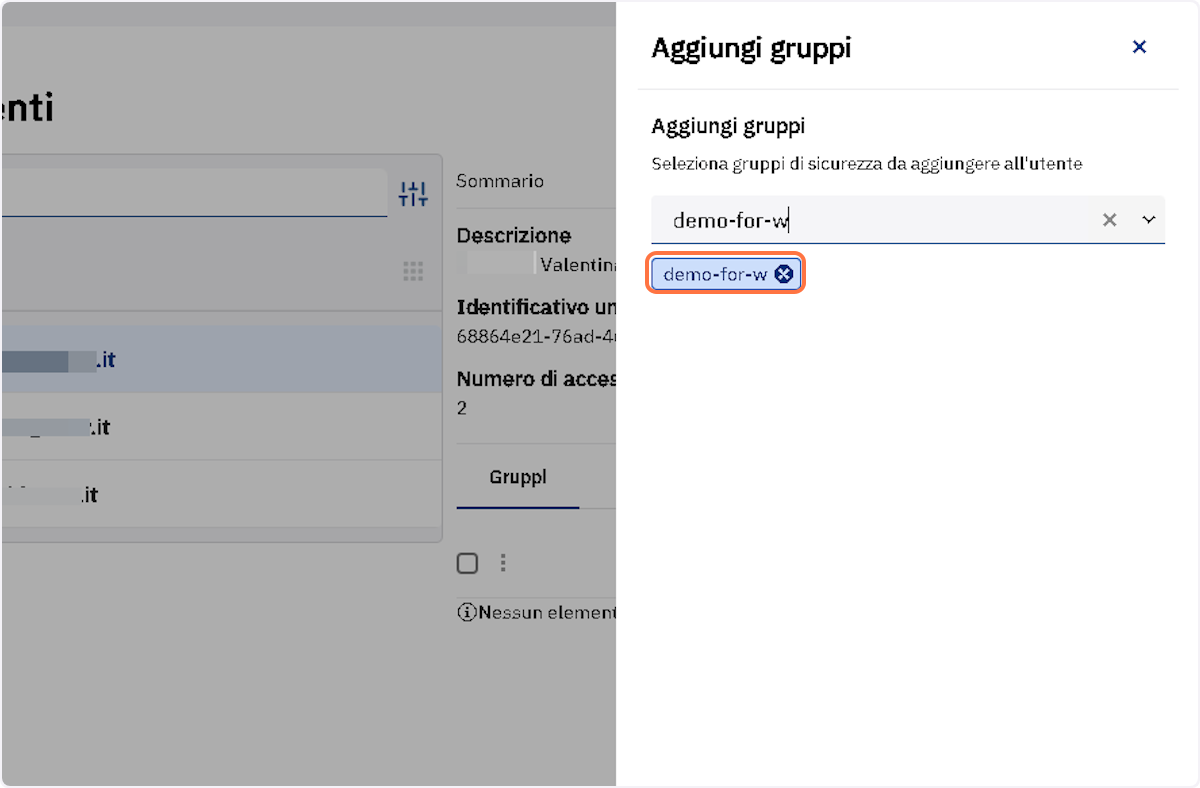
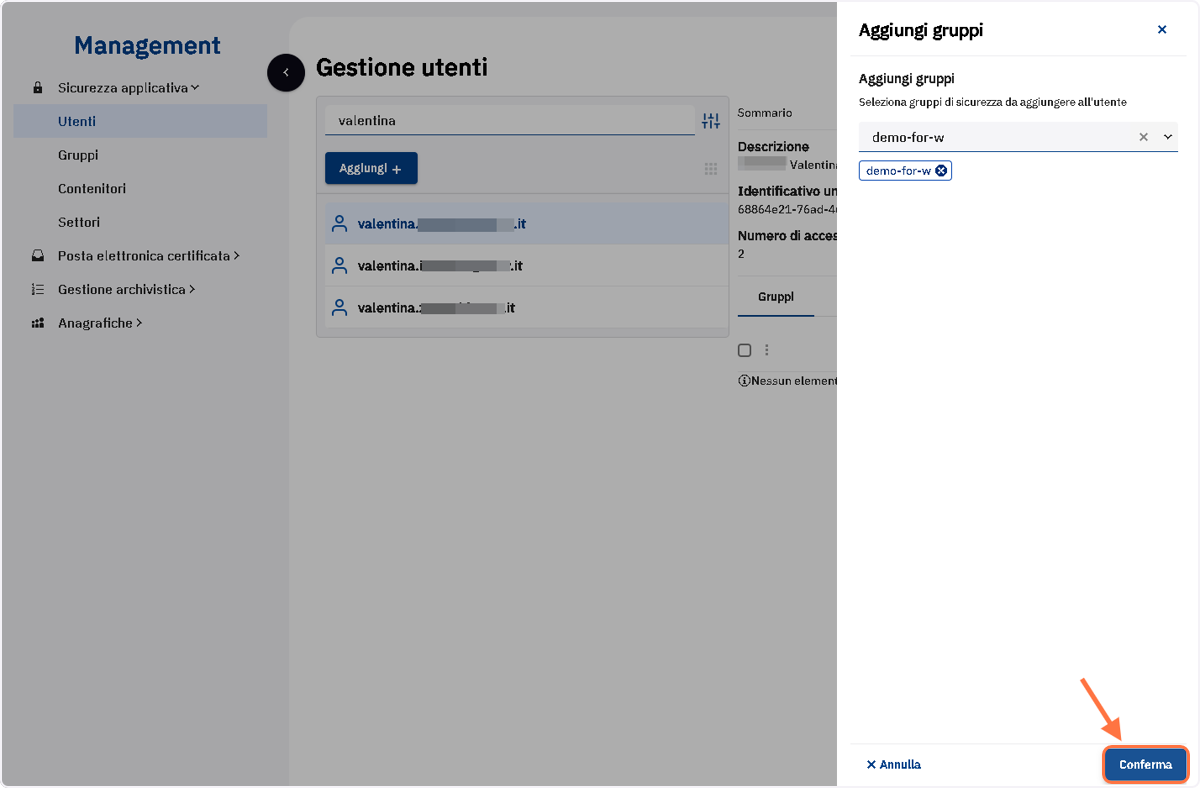
15. Cliccare sul pulsante "Conferma"
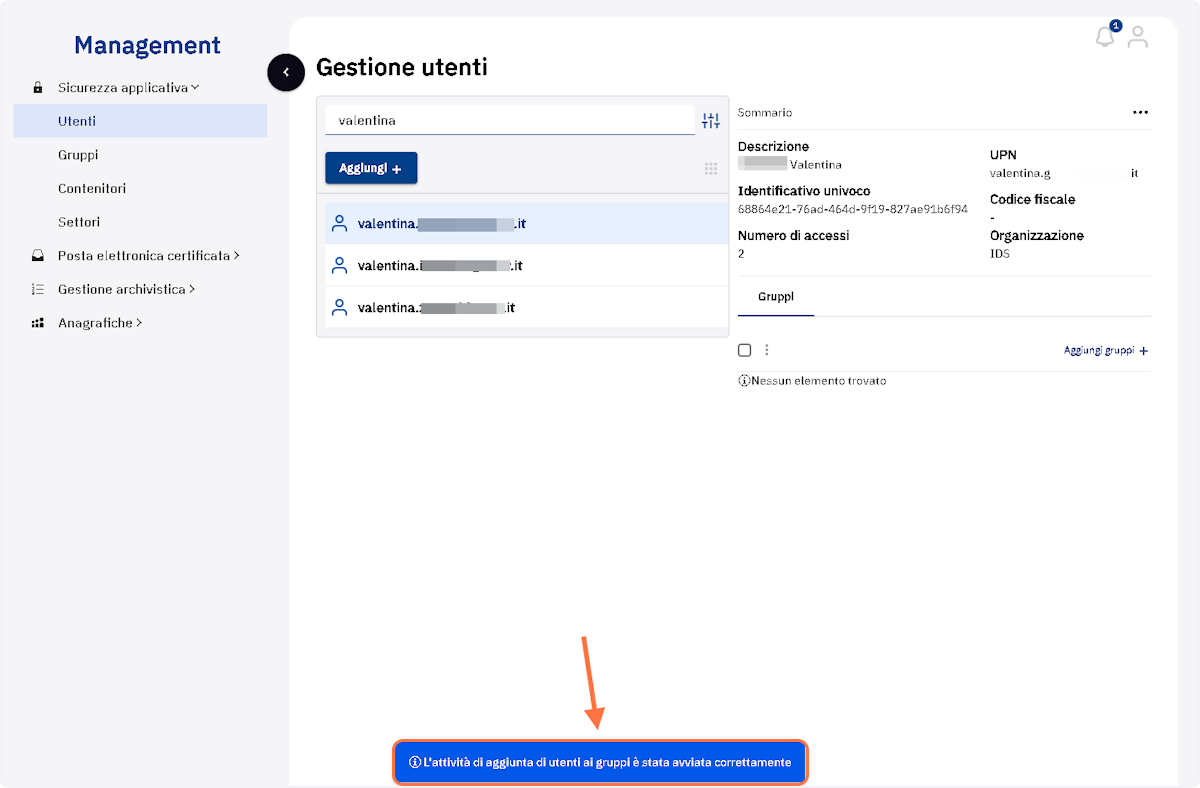
16. Verificare il corretto avviamento dell'attività di modifica richiesta
Il sistema segnala, in fondo alla pagina, l'avvio delle attività di modifica richieste, con il messaggio: "L'attività di aggiunta di utenti ai gruppi è stata avviata correttamente"
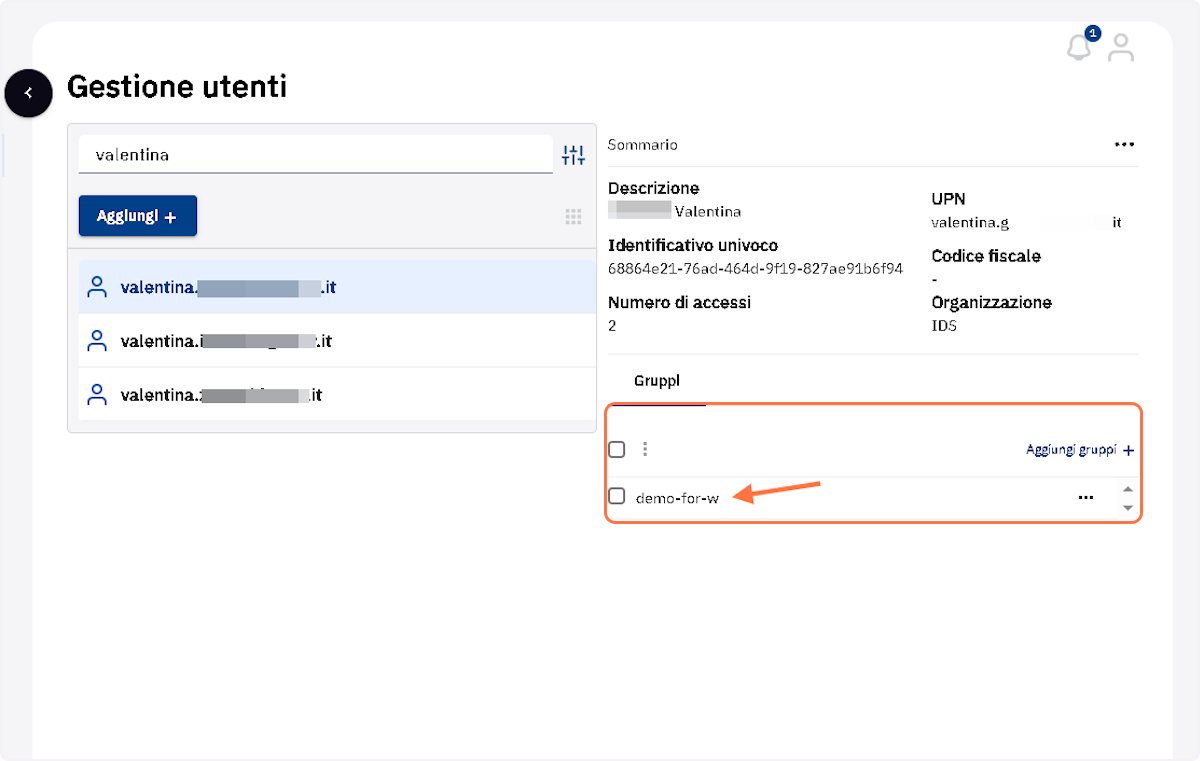
17. Il sistema registra e mostra le modifiche effettuate
Nel "Sommario" dell'utente compare il gruppo inserito negli step precedenti
Commenti
0 commenti
Questo articolo è chiuso ai commenti.